変更内容
新しくなった編集画面
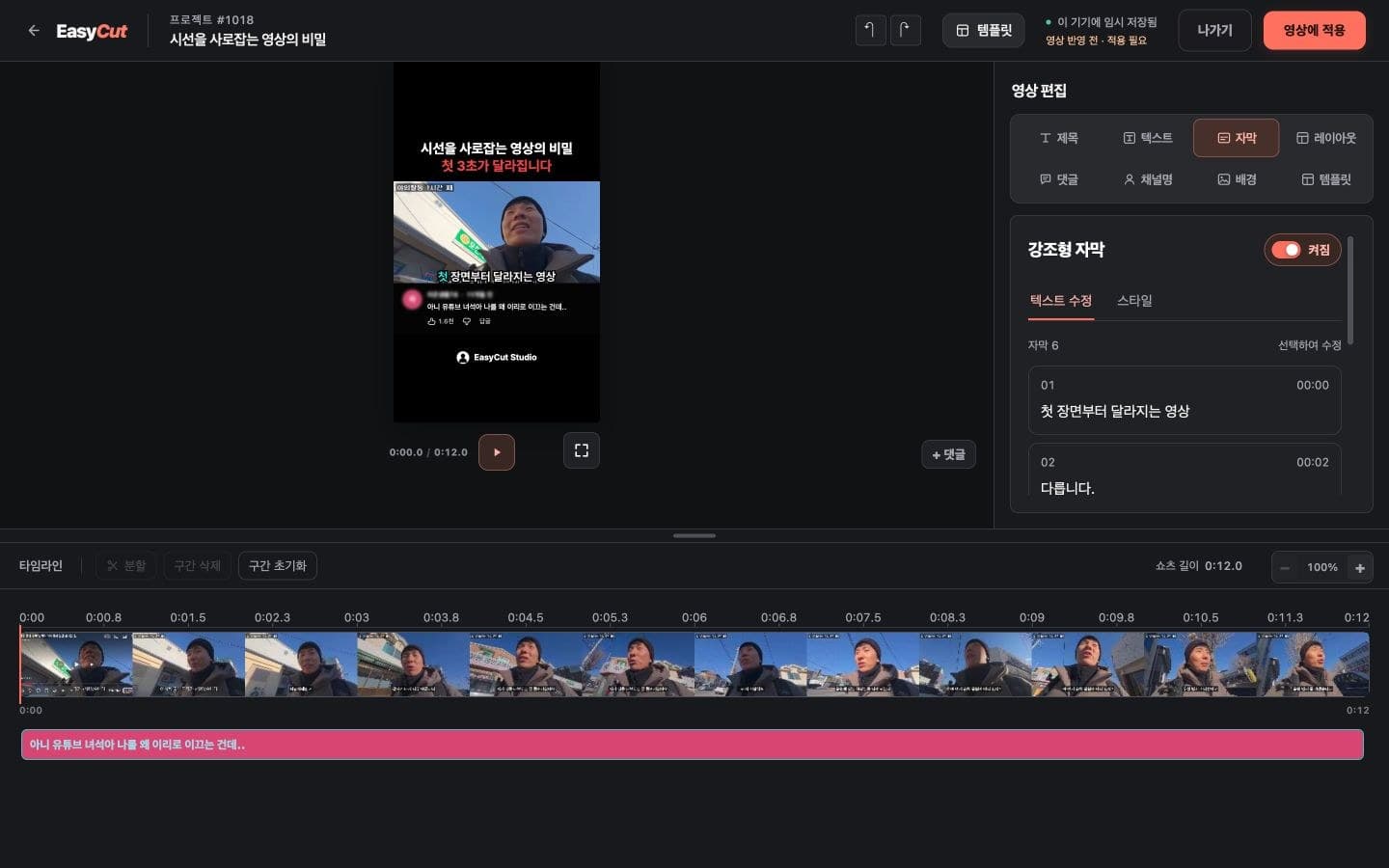
EasyCutのダークな背景とコーラル色のボタンで編集画面を整理しました。文字や操作ボタンも大きくなり、PCでもモバイルでも見やすく操作しやすくなりました。
PCではプレビュー右側からタイトル・テキスト・字幕・レイアウト・コメント・チャンネル名・背景・テンプレートを選べます。レイアウトで動画のサイズや位置を調整・リセットできます。
作業に合わせてタイムラインを調整
PC下部のタイムラインを広げ、複数のレイヤーを見やすくしました。上端の境界線を上下にドラッグして高さを変え、ダブルクリックで元の高さに戻せます。表示できるレイヤー数は画面の高さによって異なります。
モバイルではタイムライン上で2本指を広げたり閉じたりして拡大・縮小できます。MacのChromeでもトラックパッドのピンチ操作を使えます。従来の+・−ボタンも利用できます。
狭い画面では時間目盛りを間引き、数字が重ならないようにしました。拡大すると、より細かな目盛りで区間を調整できます。
字幕を一覧から直接編集
字幕テキストの編集に対応した動画では、字幕の「テキスト編集」タブから文章を選んで修正できます。「スタイル」タブではフォント・色・サイズを調整できます。
モバイルでは「完了」を押すとタイムラインに戻ります。編集内容を最終動画に反映するには「動画に適用」を押してください。
2026.10.18の変更履歴に基づく記事です。スクリーンショットは更新当時の画面と異なる場合があり、韓国語の画面も含まれます。利用できる機能は、アカウント・プランおよび現在のサービス案内をご確認ください。