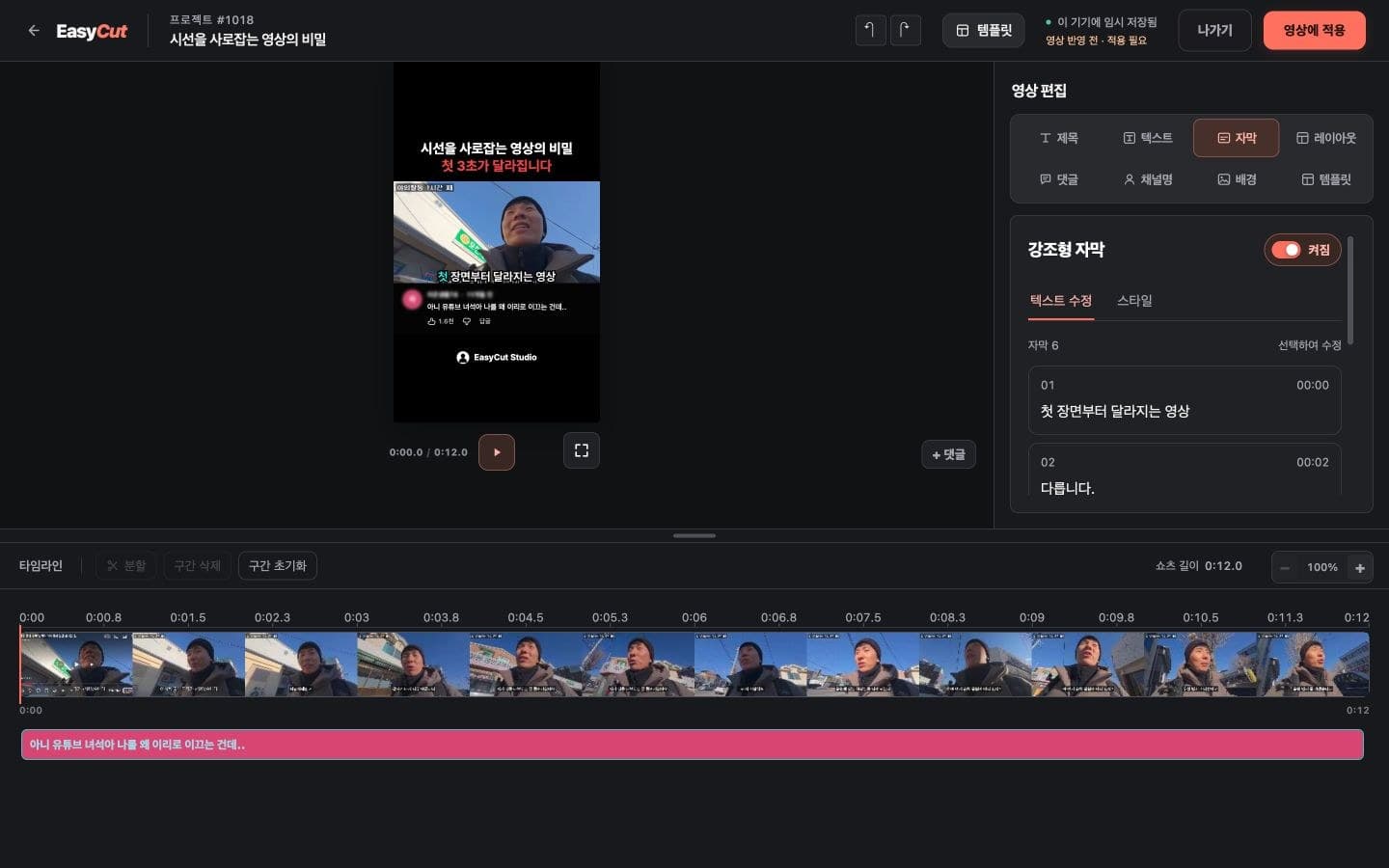
変更内容
修正したい部分にすぐ集中
完成したショートをPCとモバイルで、よりシンプルに編集できる画面に整理しました。繰り返し表示されるメニューや説明を減らし、選択した項目に必要な操作だけが表示されるように変更しました。
テキストを選択して編集すると、全体リストを再度開く必要がなく、内容・フォント・色・エフェクトをすぐ変更できます。新しいテキストの追加と全体リストは、「テキスト」メニューで確認してください。
コメントやテキストが表示される時間は、タイムラインの両端のハンドルで調整します。モバイルで区間を選択しても、修正ウィンドウがすぐには開かないため、時間の調整の流れを中断せずに続けられます。
モバイルでは、内容を修正した後、「完了」をタップすると入力ウィンドウが閉じ、選択したタイムラインに戻ります。下部のテキスト行がメニューに隠れないよう、高さとスクロールも改善しました。
編集中は、下部の重複ボタンを非表示にし、「分割」は動画を選択したときのみ表示されます。PCの「前方・後方」は設定内に移動し、「フックタイトル」は「タイトル」に短縮しました。
編集結果を最終動画に反映するには、従来通り「動画に適用」をタップしてください。モバイルの「完了」は、内容編集を終えてタイムラインに戻るボタンです。
モバイルでは「完了」で戻る
内容を修正した後、右上の「完了」をタップすると入力ウィンドウが閉じ、選択したタイムラインに戻ります。最終動画への適用は「動画に適用」から行ってください。
- 1修正が終わったら「完了」。選択したタイムラインに戻ります。
2026.10.08の変更履歴に基づく記事です。スクリーンショットは更新当時の画面と異なる場合があり、韓国語の画面も含まれます。利用できる機能は、アカウント・プランおよび現在のサービス案内をご確認ください。