
변경 내용
새로운 편집 화면
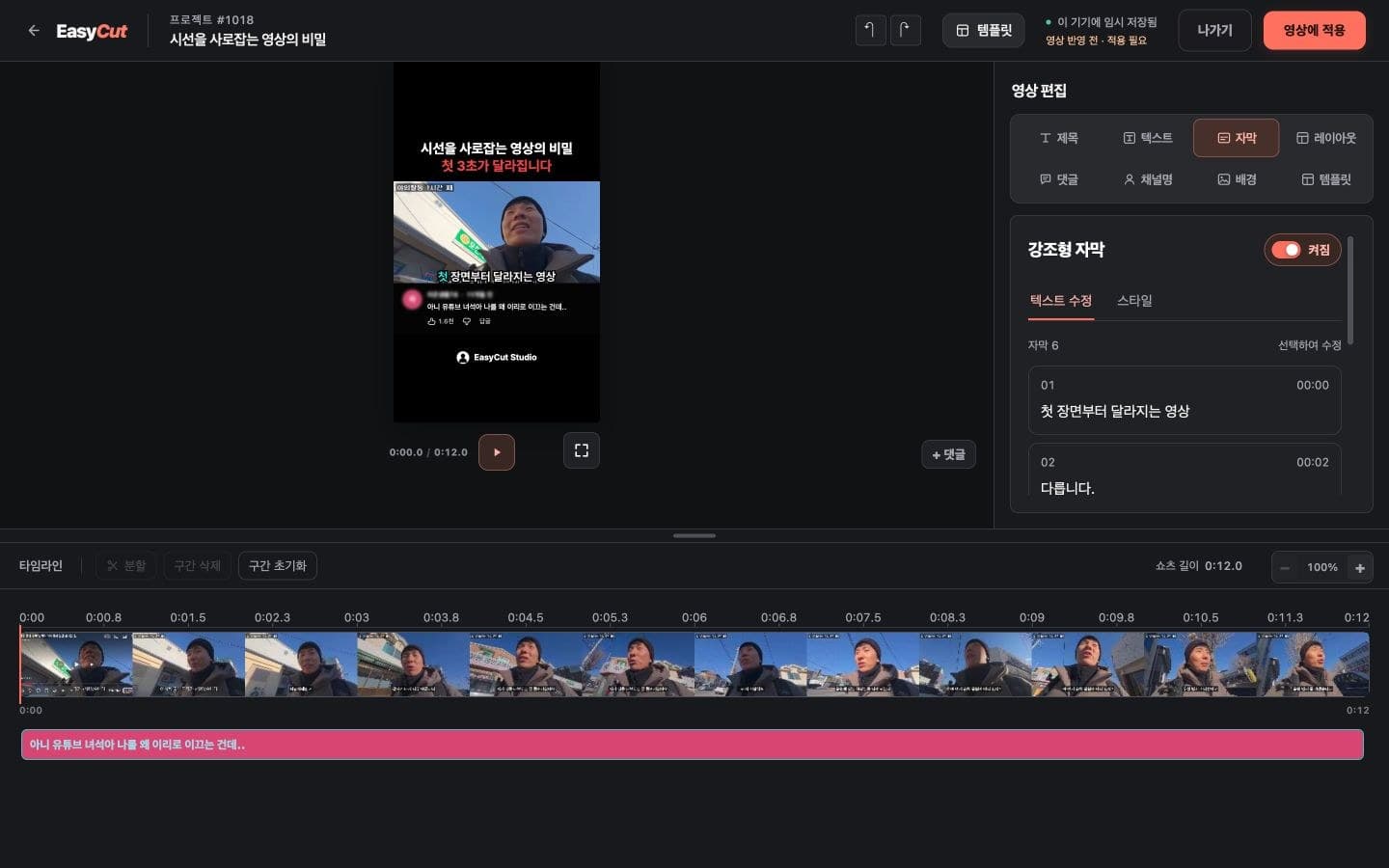
EasyCut의 짙은 배경과 코랄색 버튼으로 편집 화면을 정리했습니다. 글씨와 조작 버튼도 키워 PC와 모바일에서 더 편하게 읽고 누를 수 있어요.
PC에서는 미리보기 오른쪽에서 제목·텍스트·자막·레이아웃·댓글·채널명·배경·템플릿을 선택할 수 있습니다. 레이아웃에서 영상의 크기와 위치를 조절하고 초기화해 보세요.
타임라인을 내 작업에 맞게
PC 하단 타임라인을 넓혀 여러 레이어를 함께 보기 쉽게 했습니다. 위쪽 경계선을 위아래로 끌어 높이를 바꾸고, 두 번 클릭하면 기본 높이로 돌아갑니다. 화면 높이에 따라 보이는 레이어 수는 달라질 수 있어요.
모바일에서는 타임라인 위에서 두 손가락을 벌리거나 오므려 확대·축소할 수 있습니다. Mac의 Chrome에서도 트랙패드 핀치 동작을 사용할 수 있어요. 기존 +·− 버튼도 그대로 사용할 수 있습니다.
좁은 화면에서는 시간 눈금을 줄여 숫자가 겹치지 않도록 했습니다. 확대하면 더 촘촘한 시간 눈금으로 구간을 조절할 수 있어요.
자막은 목록에서 바로 수정
문구 편집을 지원하는 영상에서는 자막의 ‘텍스트 수정’ 탭에서 해당 문장을 선택해 고칠 수 있습니다. ‘스타일’ 탭에서는 글꼴·색상·크기를 조정하세요.
모바일에서 ‘완료’를 누르면 타임라인으로 돌아옵니다. 편집 결과를 최종 영상에 반영하려면 ‘영상에 적용’을 눌러 주세요.
이 글은 2026.10.18 변경 기록을 바탕으로 정리했어요. 캡처는 현재 화면으로, 업데이트 당시의 모습과 다를 수 있습니다. 사용 가능한 기능은 계정·플랜과 현재 서비스 안내를 확인해 주세요.