
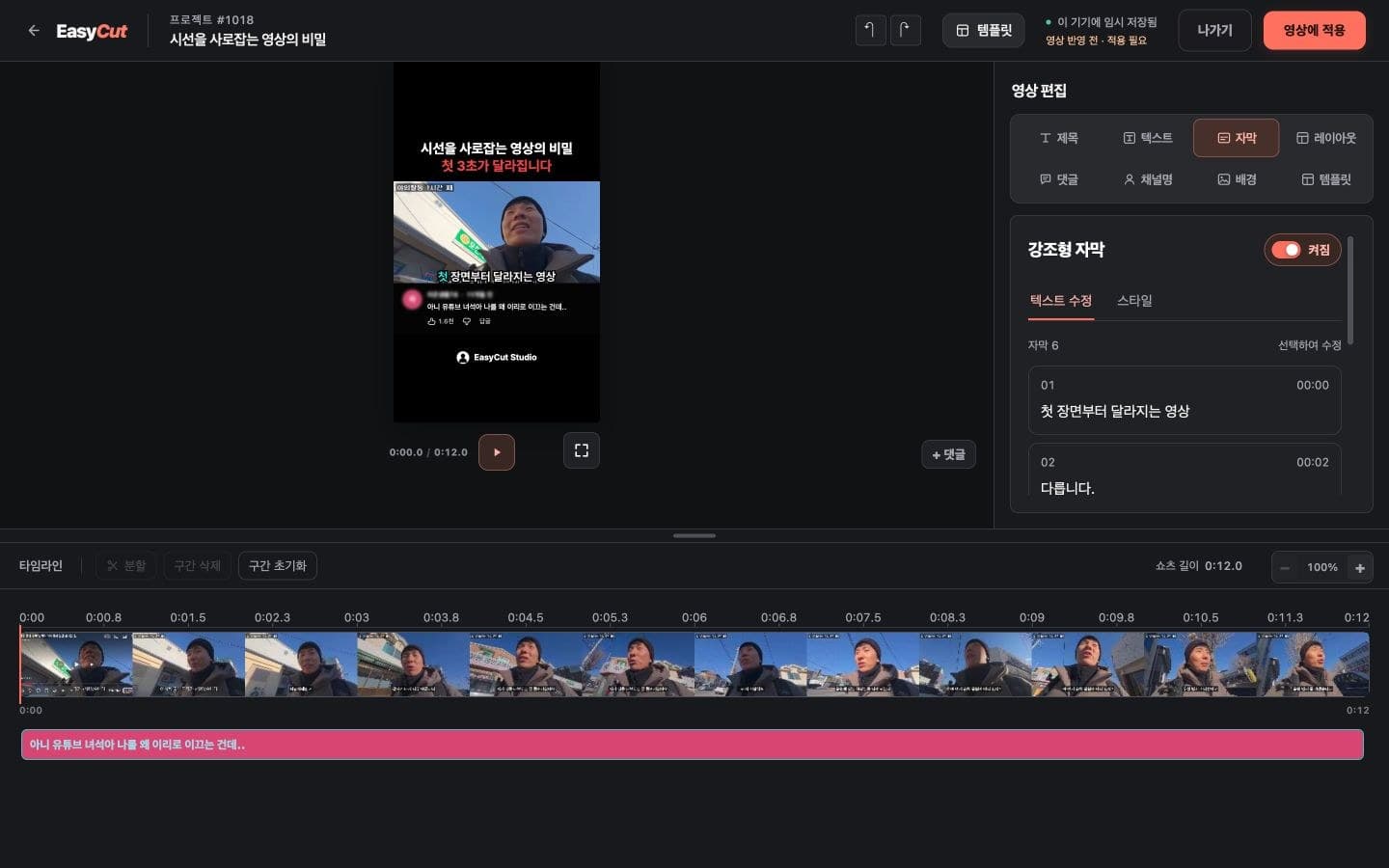
이렇게 달라졌어요
자주 쓰는 편집 도구를 같은 자리에서
SNS·커뮤니티 템플릿의 편집 화면을 일반 편집기와 통일했습니다. 제목, 텍스트, 레이아웃, 댓글, 채널명, 배경을 같은 도구 구성에서 편집할 수 있어요.
사진과 텍스트를 내 영상에 맞게
보관한 사진을 배경으로 선택하거나 새 배경 이미지를 올리고, 채널 사진도 바꿀 수 있습니다. SNS 본문·해시태그와 커뮤니티 게시판 이름·본문은 텍스트 레이어로 편집하세요.
레이어와 타임라인에서 세밀하게
미리보기에서 요소의 위치와 크기를 조절하고, 하단 타임라인에서 영상 구간과 텍스트 노출 시간을 다듬을 수 있어요. 되돌리기·다시 실행도 같은 방식으로 사용할 수 있습니다.
자막 원본이 있는 영상은 자막 편집 도구도 사용할 수 있습니다.
기존 영상은 그대로, 적용할 때 새로 반영
편집기를 열기만 해서는 기존 영상이 바뀌지 않습니다. 원하는 수정을 마친 뒤 ‘영상에 적용’을 누르면 새 영상으로 렌더링됩니다. 공통 편집기의 글꼴과 배치를 사용하므로 적용 후 모습은 이전 템플릿과 일부 달라질 수 있어요.
사용 방법
이렇게 사용해 보세요
- 01
프로젝트에서 SNS 또는 커뮤니티 영상을 열고 편집을 선택하세요.
- 02
텍스트·채널명·배경 도구에서 글과 사진을 바꾸고, 미리보기와 타임라인에서 위치와 노출 구간을 조절하세요.
- 03
미리보기를 확인한 뒤 ‘영상에 적용’을 누르세요. 렌더링이 끝나면 프로젝트에서 결과 영상을 확인할 수 있어요.
이 글은 2026.10.22 변경 기록을 바탕으로 정리했어요. 캡처는 현재 화면으로, 업데이트 당시의 모습과 다를 수 있습니다. 사용 가능한 기능은 계정·플랜과 현재 서비스 안내를 확인해 주세요.