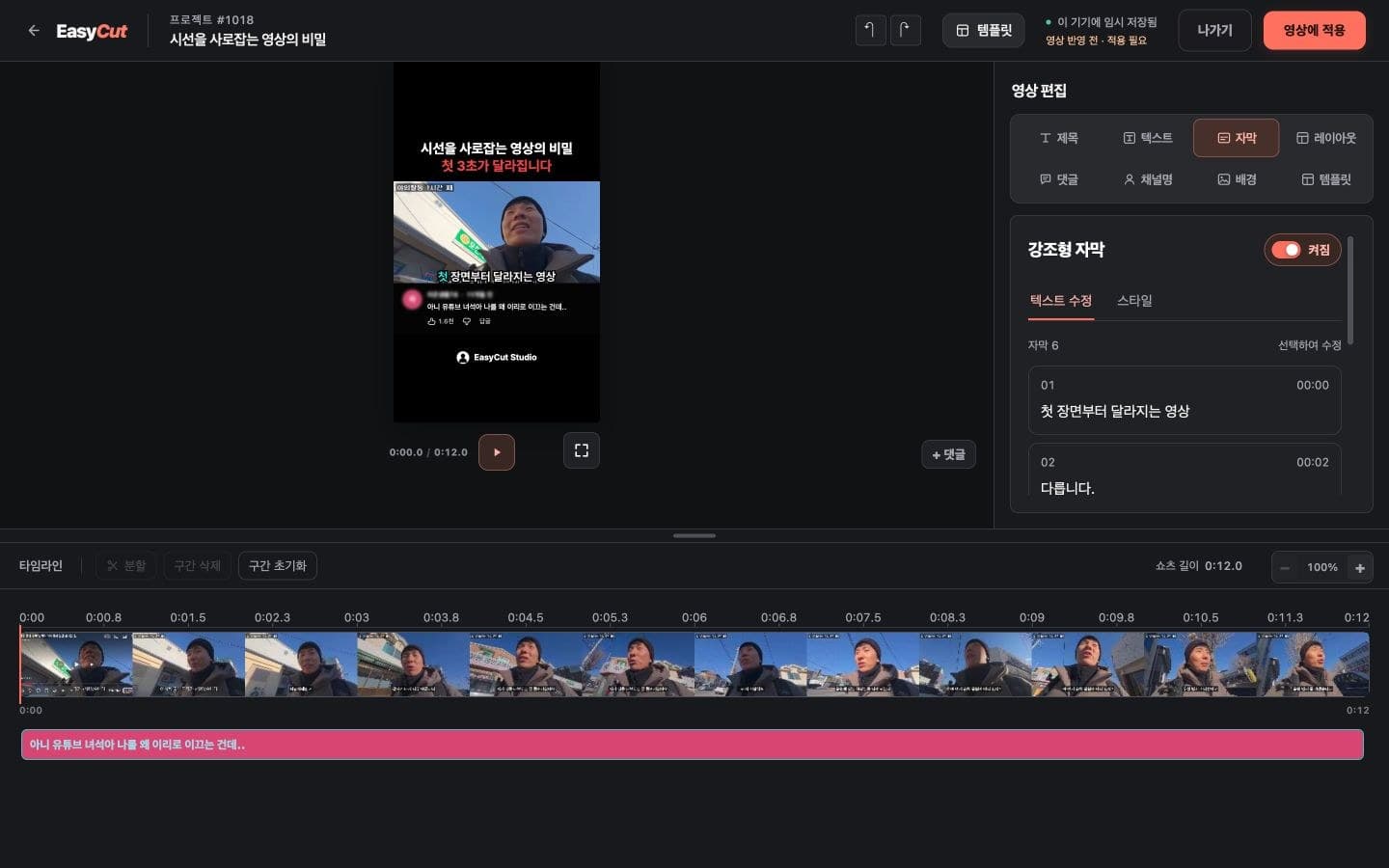
変更内容
よく使う編集ツールを、いつもの場所に
SNS・コミュニティテンプレートの編集画面を通常のエディターと統一しました。タイトル、テキスト、レイアウト、コメント、チャンネル名、背景を同じツール構成で編集できます。
画像とテキストを自分の動画に合わせて
保存済みの画像を背景に選んだり、新しい背景画像をアップロードしたり、チャンネル画像を変更したりできます。SNSの本文・ハッシュタグや、コミュニティの掲示板名・本文はテキストレイヤーとして編集できます。
レイヤーとタイムラインで細かく調整
プレビューで要素の位置やサイズを調整し、下部のタイムラインで動画の区間やテキストの表示時間を整えられます。元に戻す・やり直す操作も同じように使えます。
元の字幕データがある動画では、字幕編集ツールも使えます。
既存の動画は、変更を適用するまでそのまま
エディターを開くだけでは既存の動画は変わりません。編集が終わったら「動画に適用」を選ぶと、変更を反映した動画が生成されます。共通エディターのフォントと配置を使うため、適用後は以前のテンプレートと見た目が一部異なる場合があります。
使い方
使い方
- 01
プロジェクトでSNSまたはコミュニティの動画を開き、編集を選びます。
- 02
テキスト・チャンネル名・背景のツールで文字や画像を変更し、プレビューとタイムラインで位置や表示区間を調整します。
- 03
プレビューを確認して「動画に適用」を選びます。生成が完了したら、プロジェクトで結果の動画を確認できます。
2026.10.22の変更履歴に基づく記事です。スクリーンショットは更新当時の画面と異なる場合があり、韓国語の画面も含まれます。利用できる機能は、アカウント・プランおよび現在のサービス案内をご確認ください。