사용 가이드
쇼츠 영상 비율 헷갈리나요? 이지컷 16:9·1:1 프레임 쉽게 이해하기
16:9와 1:1은 세로 완성 영상 안에 들어가는 원본 프레임의 비율이에요. 전체 캔버스와 내부 영상 영역을 도표와 실제 설정 화면으로 구분해 보세요.
바깥 화면과 안쪽 영상을 나눠 생각해요
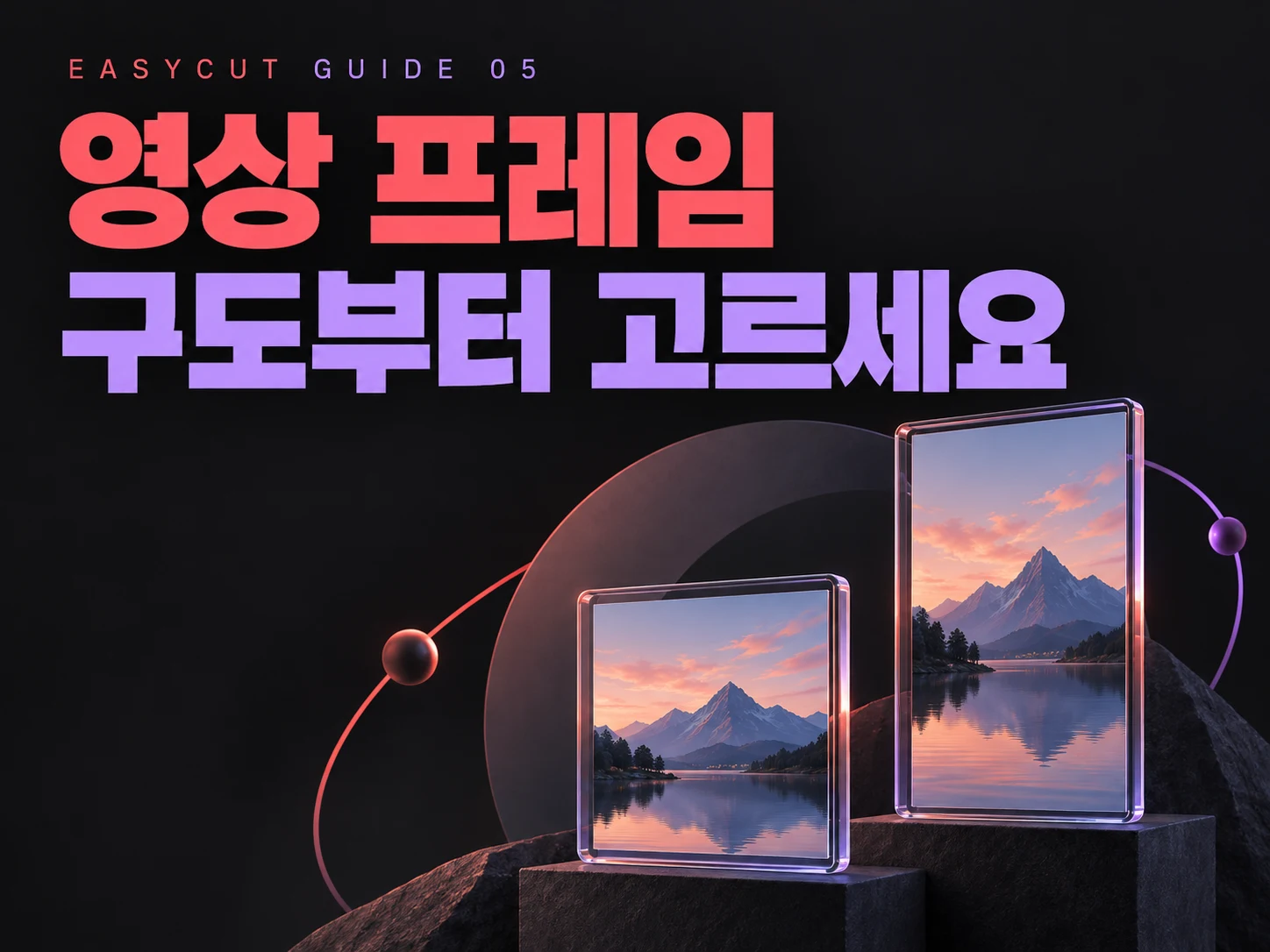
이지컷 템플릿의 영상 비율은 세로 캔버스 안에 놓이는 영상 프레임을 이해하면 쉬워요. 1:1을 선택했다는 이유만으로 최종 파일 전체가 정사각형이 된다고 읽으면 안 됩니다.
이번 실습에서 받은 완성 데모 파일은 1080×1920, 즉 9:16 세로 영상이었어요. 안쪽에는 원본과 제목·채널명 등을 배치했습니다. 아래 도식은 이 구조를 설명하기 위한 그림이며 실제 결과를 합성한 화면이 아닙니다.
현재 화면의 다섯 가지 옵션
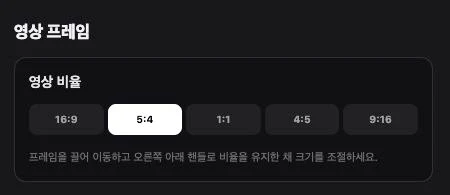
확인한 영상 프레임 설정에는 16:9·5:4·1:1·4:5·9:16이 표시됩니다. 프레임의 위치와 크기도 미리보기에서 확인하세요.
선택 범위는 템플릿에 따라 달라요. 이번 생성 화면의 기본 댓글 템플릿에서는 4:5·9:16이 비활성화됐고, 자막 강조형에서는 선택할 수 있었습니다. 화면에 표시되는 현재 조건을 기준으로 고르면 됩니다.
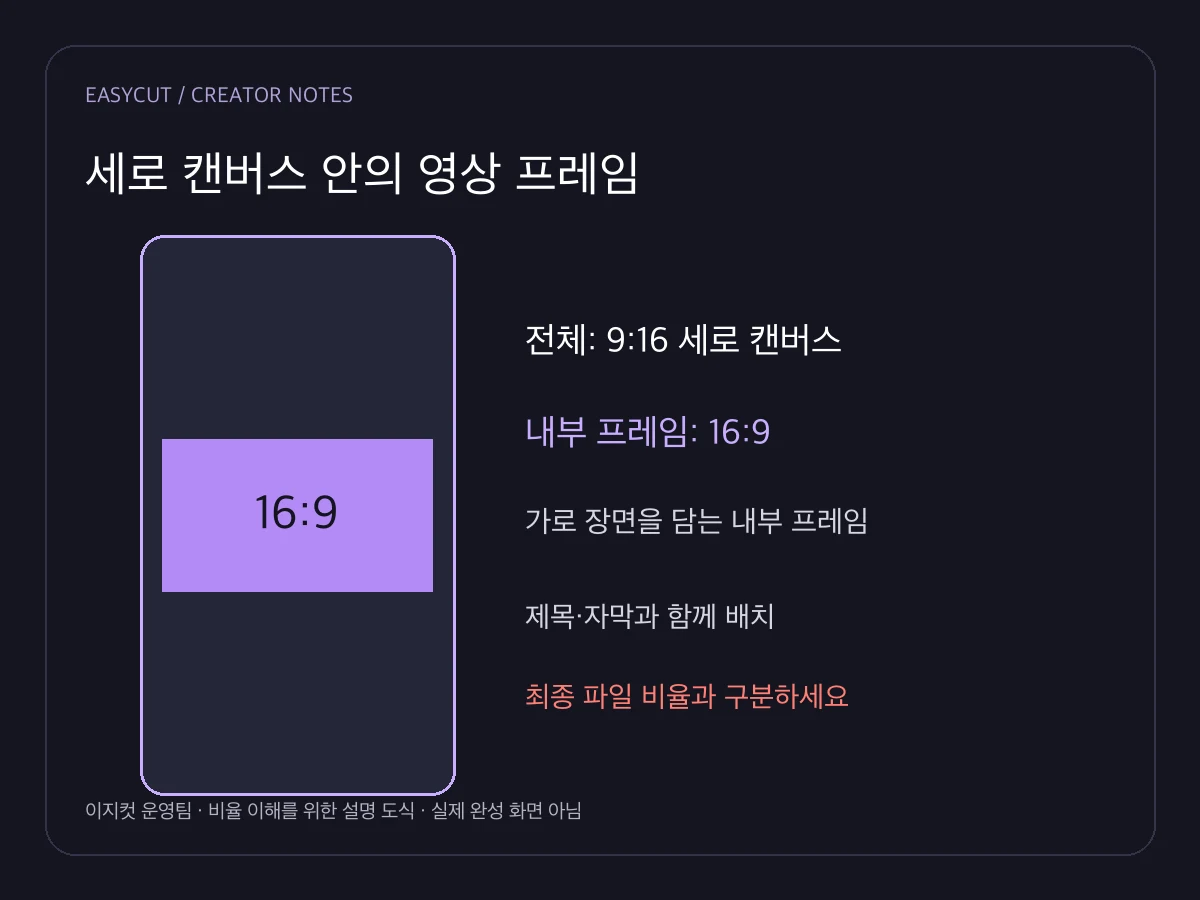
가로 프레임은 어떤 장면에 살펴볼까?
16:9처럼 가로로 긴 내부 프레임은 원본의 좌우 구성을 살펴보는 출발점이 될 수 있어요. 인터뷰의 두 사람, 설명 도표, 제품 주변 공간처럼 남겨야 할 부분을 먼저 정해보세요.
다만 특정 비율이 모든 원본을 잘 보이게 만드는 것은 아닙니다. 제목과 자막까지 함께 놓았을 때 중요한 정보가 잘리지 않는지 확인하는 것이 먼저예요.
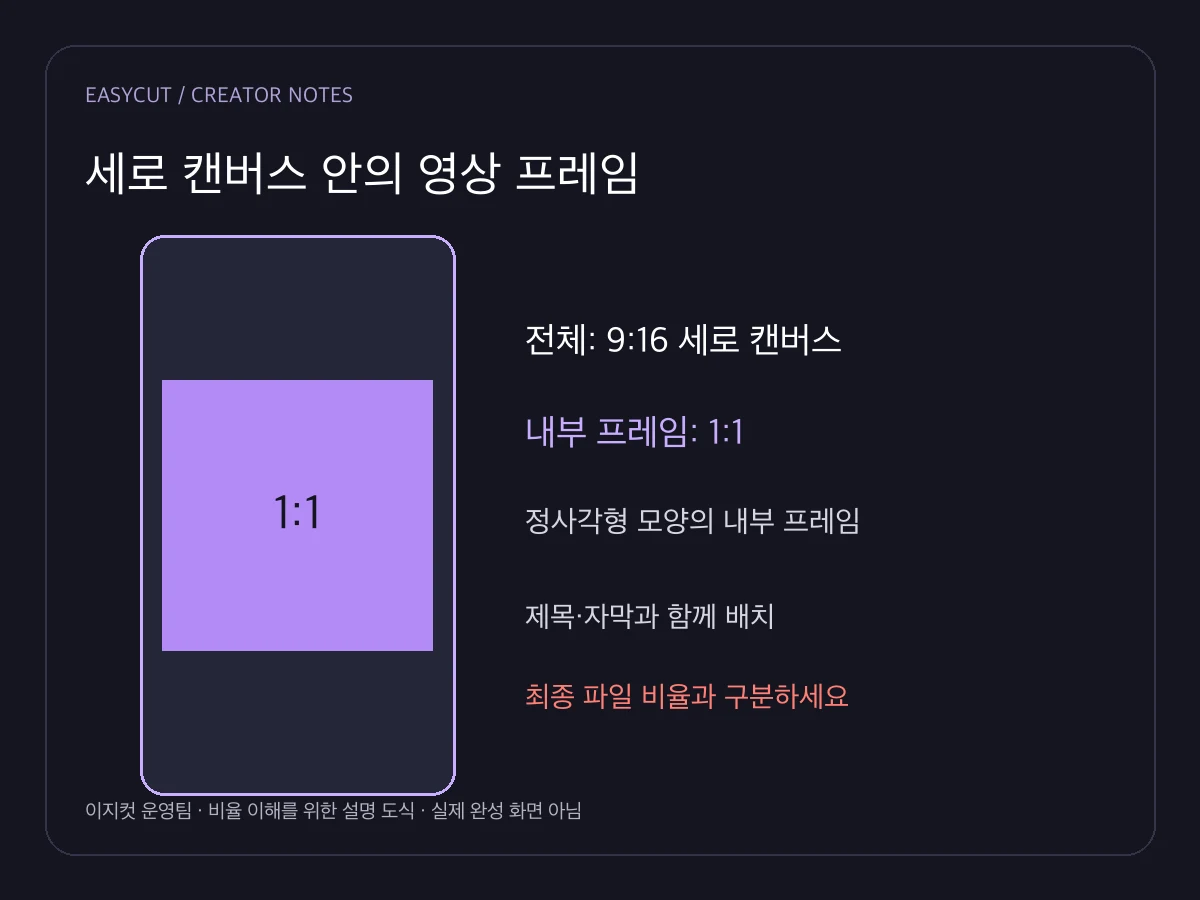
1:1 프레임에서도 최종 화면을 확인
정사각형 프레임은 세로 캔버스 안에서 다른 공간감을 만들어요. 원본을 무리하게 확대해 얼굴이나 글자가 잘리지 않도록 위치와 크기를 확인하세요.
Q. 무엇부터 고르면 좋나요?
원본에서 꼭 보여줘야 할 부분을 정하고, 해당 템플릿의 선택 가능한 비율을 비교해 보세요.
Q. 이지컷의 장점은요?
영상 프레임과 제목·자막을 함께 검토할 수 있어요. 이미 가진 가로 영상을 채널에 맞는 세로 구성으로 활용하고 싶은 분에게 추천합니다.
확인한 자료와 출처
정보 확인일:
기능·가격·이용 조건은 변경될 수 있어요. 현재 제공 조건은 각 서비스에서 확인해 주세요.