활용 가이드
강의 영상, 한 번 찍고 끝? 쇼츠로 여러 번 활용하는 법
강의 전체를 줄이기보다 학습자가 궁금해할 질문 하나에 집중하세요. 설명과 예시를 짧게 이어 붙이고 제목·자막을 점검하는 순서예요.
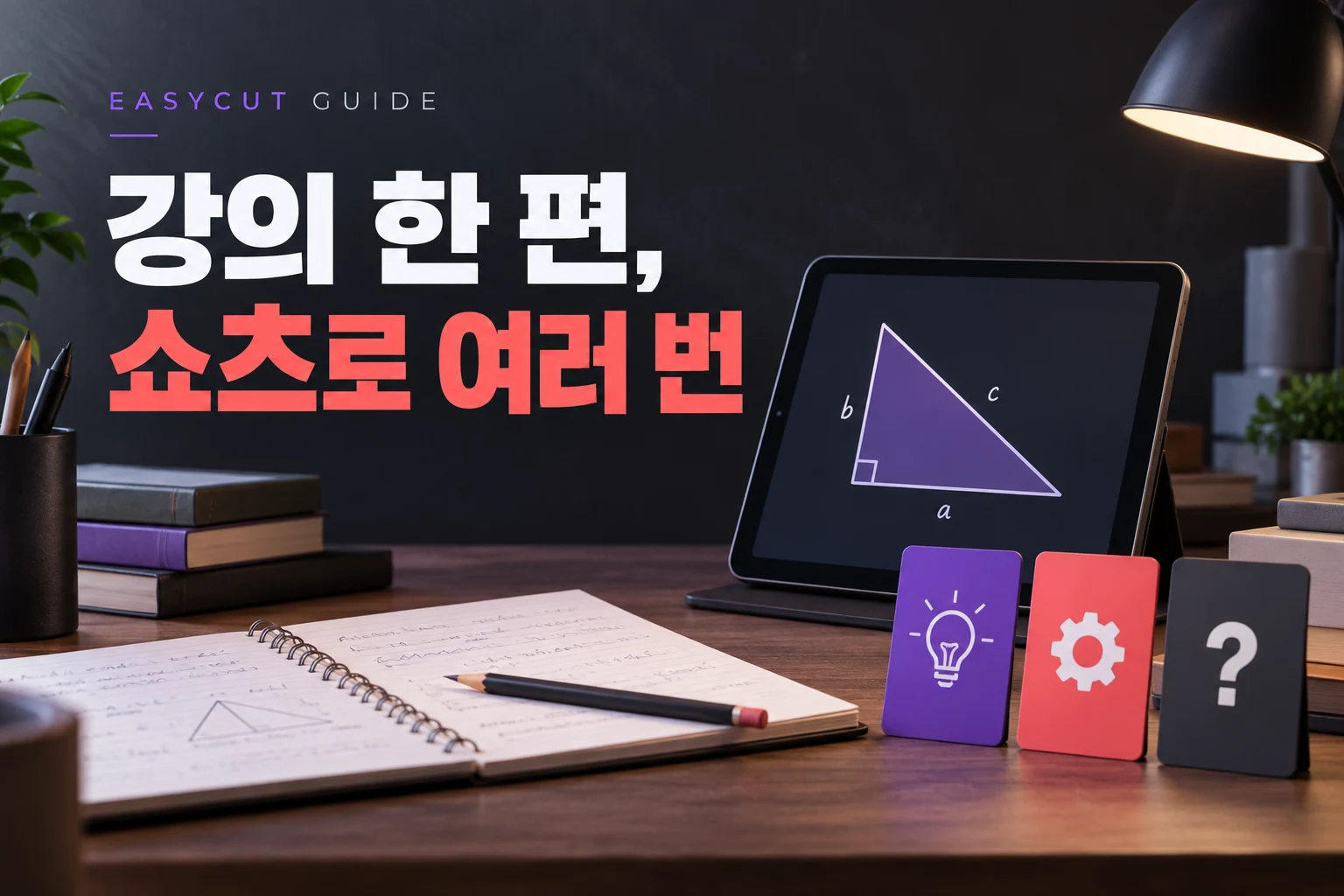
촬영한 강의를 짧은 교육 콘텐츠로도 활용하고 싶나요? 이지컷(EasyCut)으로 하이라이트 후보를 만들고, 개념 하나나 실용적인 팁 하나를 골라보세요. 새로운 강의를 매번 찍기 전에 기존 설명을 다시 활용하는 방법이에요.
한 편에 가르칠 것은 하나
‘엑셀 기초 전체’보다 ‘셀 안에서 줄을 바꾸는 방법’처럼 작은 질문이 출발점으로 좋아요. 설명과 예시가 함께 끝나는 후보를 살펴보세요.
구성 예시: 한 강의에 정의·실습·자주 하는 실수가 있다면, 각각 독립적으로 이해되는 부분을 짧은 주제로 검토해요. 원본 내용에 따라 활용 가능한 후보 수는 달라져요.
전문 용어와 숫자를 먼저 확인
공개 유튜브 강의 링크로 분석을 시작하고, 학습 질문에 답하는 후보를 골라요. 생성된 제목과 자막에서 용어·단위·숫자가 맞는지 원음과 대조해 주세요.
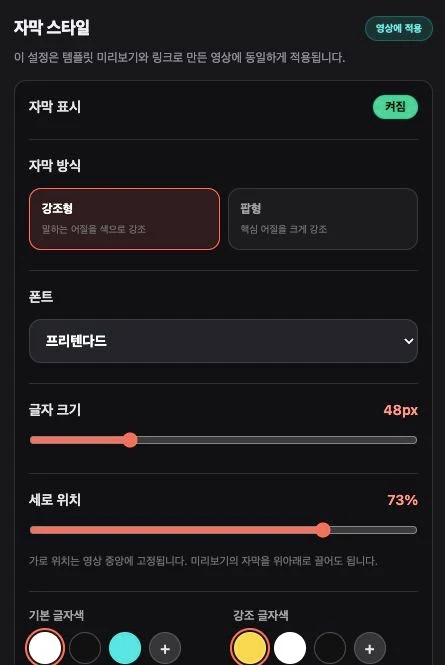
작은 화면에서는 강의 슬라이드가 읽히는지도 중요해요. 자막 크기와 위치를 조절하면서 판서나 핵심 도표를 가리지 않게 배치해요.
설명은 그대로, 표현은 짧은 영상에 맞게
이지컷은 AI 자막 초안을 만들고, 템플릿에서 폰트·크기·강조색을 설정할 수 있어요. 강사가 전하려는 내용을 남기면서 읽기 쉬운 자막을 준비할 수 있다는 점이 장점이에요.
개념을 짧게 소개한 뒤 더 자세한 강의가 필요한 사람에게 원본을 안내해 보세요. 쇼츠 한 편만 보아도 기본 답은 이해되도록 마무리하는 게 좋아요.
이미 촬영한 강의에서, 오늘 알려주고 싶은 개념 하나를 골라보세요.
확인한 자료와 출처
정보 확인일:
기능·가격·이용 조건은 변경될 수 있어요. 현재 제공 조건은 각 서비스에서 확인해 주세요.