사용 가이드
같은 쇼츠인데 분위기가 달라진다? 이지컷 다크·화이트 템플릿
같은 쇼츠에 다크와 화이트 구성을 적용하면 어떻게 보일까요? 실제 편집 미리보기로 제목·댓글·영상의 대비를 확인하는 방법을 소개해요.
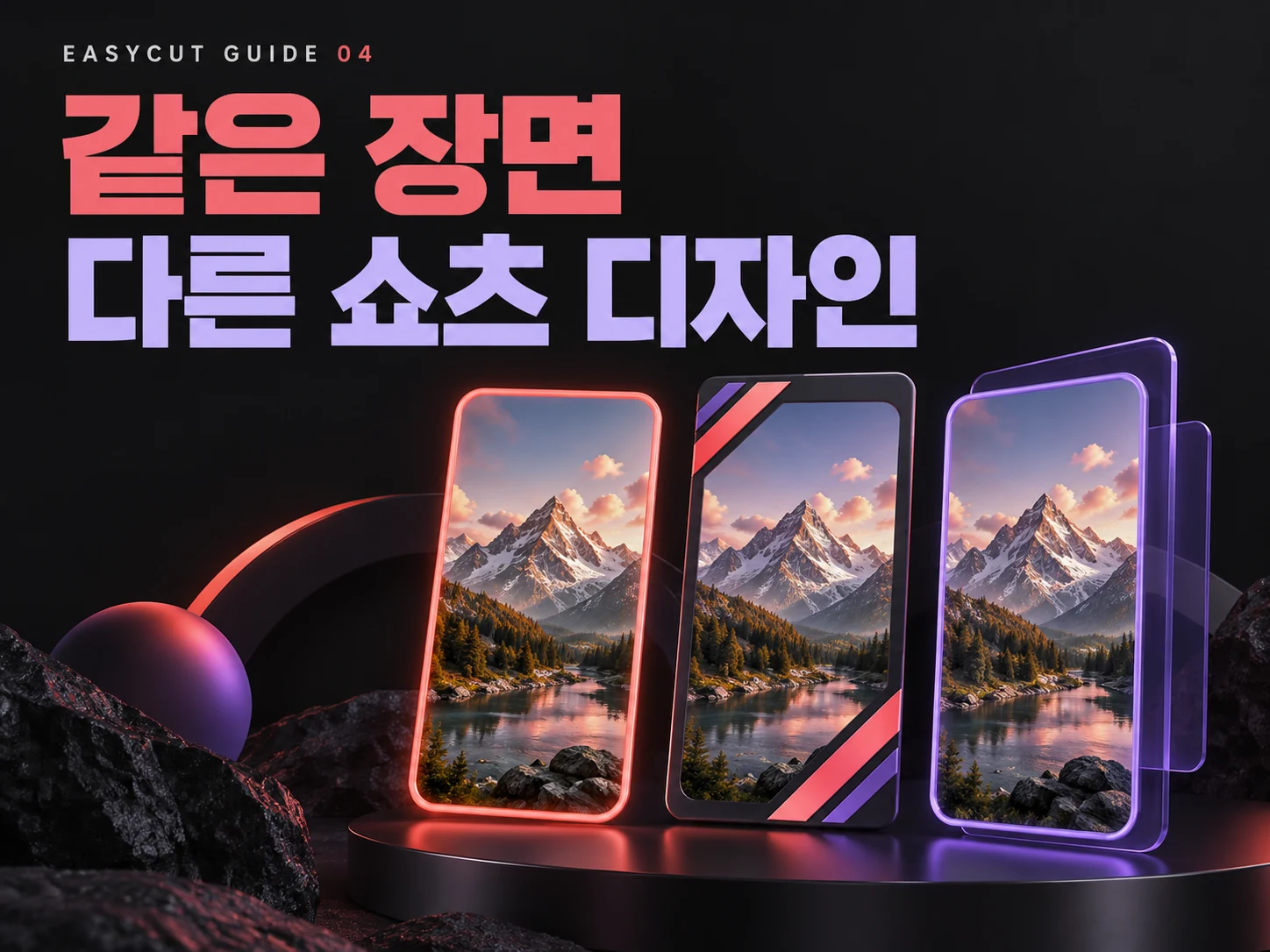
내용은 그대로, 화면 분위기만 비교해요
이미 만든 쇼츠의 분위기를 바꾸고 싶다면 이지컷 편집기의 템플릿 메뉴부터 열어보세요. 새로 촬영하지 않고 같은 영상의 제목·영상·하단 구성을 검토할 수 있습니다.
이번에는 자체 제작한 설명 영상의 같은 시작 시점에서 다크와 화이트를 선택해 봤어요. 아래 비교는 편집기 미리보기이며, 서로 다른 원본이나 고객 성과를 비교한 사진이 아닙니다.
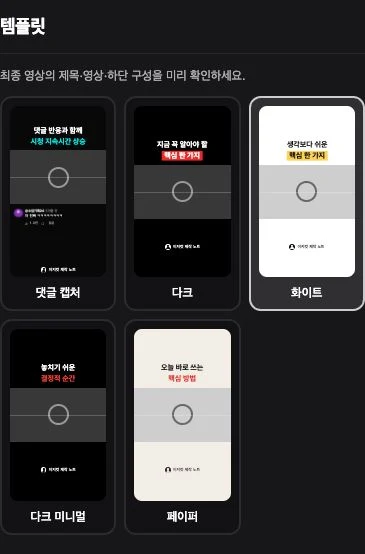
실제로 보이는 다섯 가지 구성
2026년 9월 13일 해당 쇼츠 편집 화면에는 댓글 캡처·다크·화이트·다크 미니멀·페이퍼가 표시됐어요. 원하는 카드를 누르면 미리보기에서 구성을 확인할 수 있습니다.
첫 선택은 단순하게 해보세요. 어두운 바탕에서 밝은 제목을 강조하고 싶은지, 밝은 화면으로 정보를 정리하고 싶은지부터 정하면 됩니다.
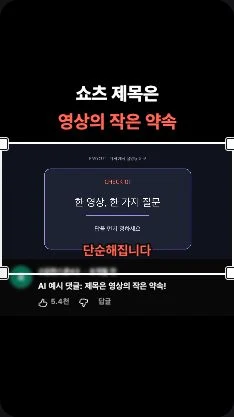
다크: 밝은 글자가 잘 읽히는지
다크를 선택한 같은 데모 장면입니다. 배경이 어두워지면 제목과 자막의 대비를 확인하기 쉬워요. 원본 자체가 어두운 경우에는 영상과 주변 바탕이 과하게 섞이지 않는지도 살펴보세요.
템플릿을 선택한 뒤 제목이 잘리거나 자막·댓글이 중요한 부분을 가리지 않는지 확인하세요. 영상이 다르면 어울리는 배치도 달라집니다.
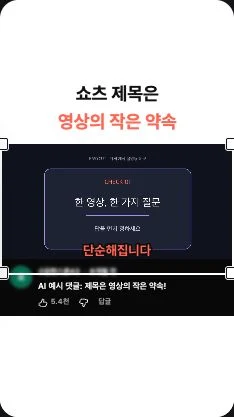
화이트: 밝은 화면에서 다시 확인
화이트에서는 주변 배경과 제목의 인상이 달라져요. 같은 문구와 원본을 두고 비교하면 어떤 구성이 채널에 어울리는지 판단하기 쉽습니다.
Q. 템플릿을 바꾸면 새 촬영이 필요한가요?
이번 실습에서는 같은 생성 쇼츠를 편집하며 구성만 바꿨습니다. 마음에 드는 형태를 정한 뒤 영상에 적용해 결과를 확인하세요.
Q. 이지컷을 추천하는 이유는요?
후보 생성 이후에도 제목·영상·하단 구성을 한 편집기에서 검토할 수 있어요. AI 결과를 채널 분위기에 맞게 다듬고 싶은 분에게 유용합니다.
확인한 자료와 출처
정보 확인일:
기능·가격·이용 조건은 변경될 수 있어요. 현재 제공 조건은 각 서비스에서 확인해 주세요.