
변경 내용
이렇게 달라졌어요
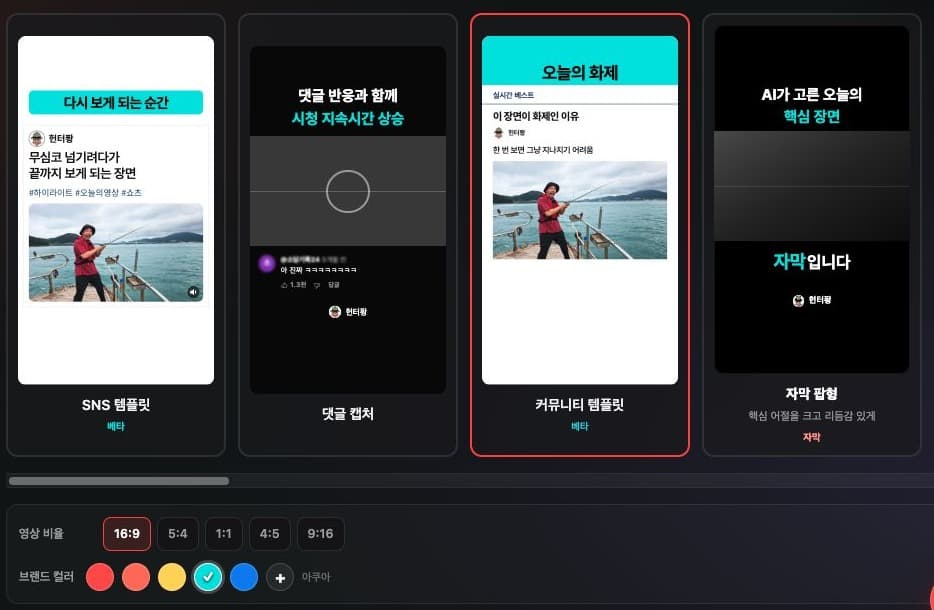
유튜브 링크 제작 화면에 커뮤니티 템플릿 베타가 추가됐어요. 템플릿 목록에서 댓글 캡처 오른쪽에 있는 커뮤니티 템플릿을 선택해 보세요.
게시판 이름과 후킹 제목, 짧은 본문을 AI가 영상 내용에 맞춰 만들어요. 완성된 영상의 편집 화면에서 문구를 직접 바꿀 수도 있습니다.
브랜드 컬러는 맨 위 게시판 영역에 적용돼요. 배경색에 맞춰 제목의 글자색도 자동으로 조정됩니다.
세로 쇼츠 안에 들어갈 영상 영역은 16:9·5:4·1:1·4:5·9:16 중에서 고를 수 있어요. 게시판과 문구의 배치는 유지하면서 영상 비율을 바꿀 수 있습니다.
화면으로 살펴보기
실제 화면에서 사용할 위치를 확인해 보세요. 이미지를 누르면 더 크게 볼 수 있어요.
- 1커뮤니티 템플릿 선택
- 2영상 비율·브랜드 컬러 설정
사용 방법
이렇게 사용해 보세요
- 01
로그인 후 홈에 유튜브 링크를 넣고 제작 설정을 여세요.
- 02
템플릿 목록에서 커뮤니티 템플릿을 선택하세요.
- 03
영상 비율과 브랜드 컬러를 미리보기로 확인한 뒤 쇼츠를 제작하세요.
- 04
완성 후 편집 화면에서 게시판 이름·제목·본문을 원하는 문구로 다듬으세요.
이 글은 2026.09.30 변경 기록을 바탕으로 정리했어요. 캡처는 현재 화면으로, 업데이트 당시의 모습과 다를 수 있습니다. 사용 가능한 기능은 계정·플랜과 현재 서비스 안내를 확인해 주세요.