활용 가이드
가로 영상, 다시 찍지 마세요! 세로 쇼츠로 바꾸는 법
가로 원본을 세로 쇼츠에 담을 때는 중요한 얼굴과 물건부터 확인하세요. 9:16 캔버스 안에서 영상 프레임과 자막 위치를 점검해 봅니다.
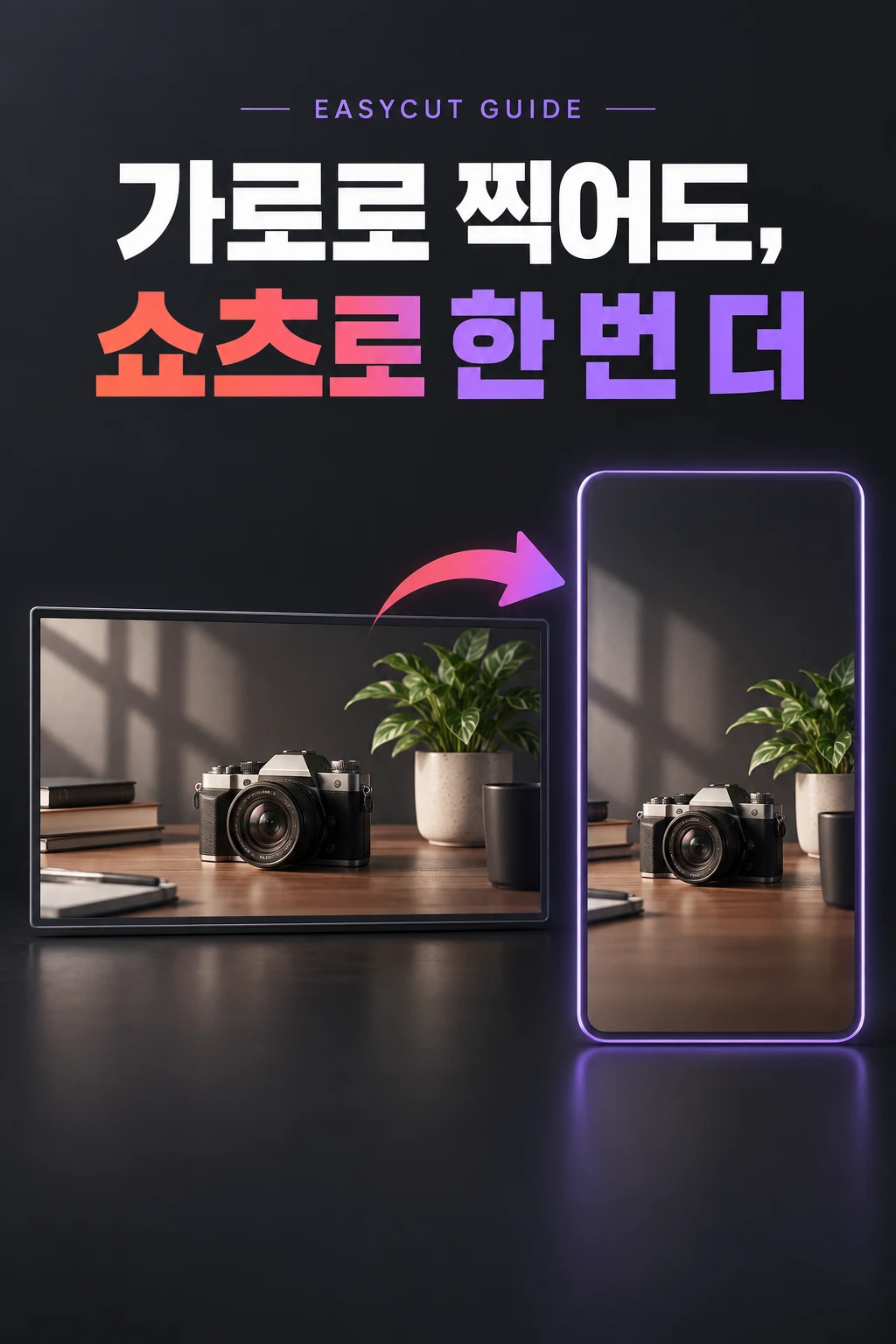
가로로 찍은 영상도 세로 쇼츠 안에 배치해 활용할 수 있어요. 핵심은 화면을 무조건 꽉 채우는 게 아니라, 보여줘야 할 얼굴·제품·글자가 남는지 확인하는 거예요. 이지컷(EasyCut) 템플릿에서 살펴볼 부분을 짧게 정리했어요.
세로 화면과 영상 프레임은 달라요
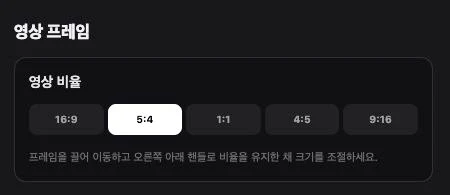
이지컷 템플릿에는 9:16 세로 미리보기가 있고, 그 안에 들어가는 영상 프레임의 비율을 선택할 수 있어요. 프레임 옵션은 16:9·5:4·1:1·4:5·9:16이에요.
가로 장면을 남기고 싶다면 16:9 프레임을 출발점으로 검토해 보세요. 주변 공간에는 제목이나 자막을 배치하는 방식도 있어요. ‘영상 비율’ 버튼은 세로 캔버스 안의 프레임 설정이라는 점을 기억하면 쉬워요.
비율보다 중요한 건 안 잘리는 것
① 템플릿에서 영상 프레임 비율을 고르고 미리보기를 확인해요.
② 프레임의 위치와 크기를 조절하면서 얼굴·제품·판서가 남는지 살펴봐요.
③ 제목·자막이 중요한 화면을 가리지 않는지 확인하고, 실제 완성 영상도 재생해 봐요.
원본에 맞춰 화면 구성을 선택
이지컷에서는 영상 프레임과 제목·자막을 함께 배치할 수 있어요. 같은 가로 원본도 콘텐츠에 맞는 세로 구성을 검토할 수 있다는 점이 장점이에요.
인터뷰는 얼굴, 강의는 판서, 제품 리뷰는 제품이 우선이에요. 원본을 어떤 비율로 바꿔도 모두 잘 보이는 건 아니니, 무리하게 확대하지 않고 필요한 부분이 남는 구성을 골라주세요.
이미 찍은 가로 영상, 어떤 세로 구성이 어울릴지 템플릿에서 확인해 보세요.
확인한 자료와 출처
정보 확인일:
기능·가격·이용 조건은 변경될 수 있어요. 현재 제공 조건은 각 서비스에서 확인해 주세요.