사용 가이드
쇼츠 자동 자막, 오타만 보는 건 아쉬워요: 이지컷 문구·스타일 수정법
자동 자막의 문구, 글꼴, 크기와 색을 직접 다듬어보세요. 자막 편집이 가능한 조건과 실제 수정·다운로드 결과를 함께 보여드려요.
자동 초안을 받은 뒤, 읽기 좋게 다듬어요
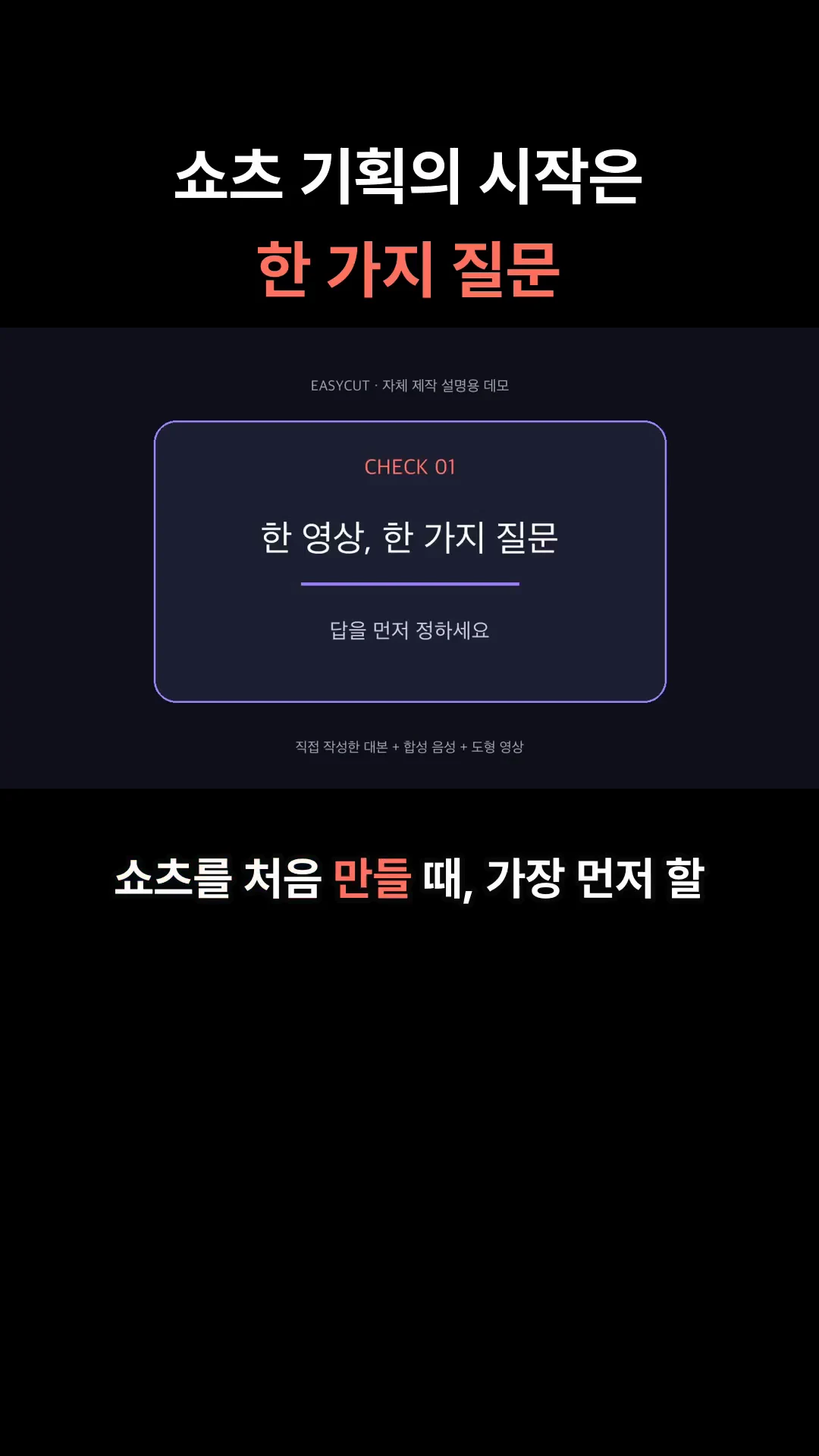
이지컷에서는 자막 편집을 지원하는 생성 영상의 문구와 스타일을 수정할 수 있어요. 이번에는 직접 만든 한국어 설명 데모를 자막 강조형으로 생성한 뒤, 첫 자막에 쉼표를 넣어봤습니다.
원본은 운영팀이 작성한 대본에 합성 음성과 도표를 붙인 3분 57초 영상이에요. 잘못 인식한 글자를 일부러 만든 비교가 아니라, 실제 자막의 읽기 방식을 다듬은 실습입니다.
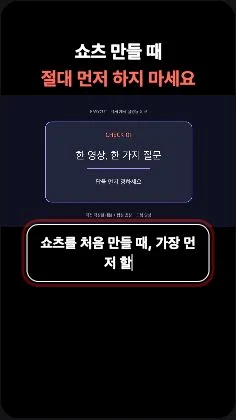
미리보기의 자막을 더블클릭
편집기의 자막을 더블클릭하니 현재 자막 수정 입력창이 열렸어요. “쇼츠를 처음 만들 때 가장 먼저 할”을 “쇼츠를 처음 만들 때, 가장 먼저 할”로 바꿨습니다. 발언 내용은 유지하고 구두점만 추가한 예시예요.
처음에는 이름·숫자·전문 용어부터 원음과 맞춰보세요. 글자가 맞더라도 한 화면에 너무 많거나 지나가는 속도가 빠르면 읽기 어려울 수 있습니다.
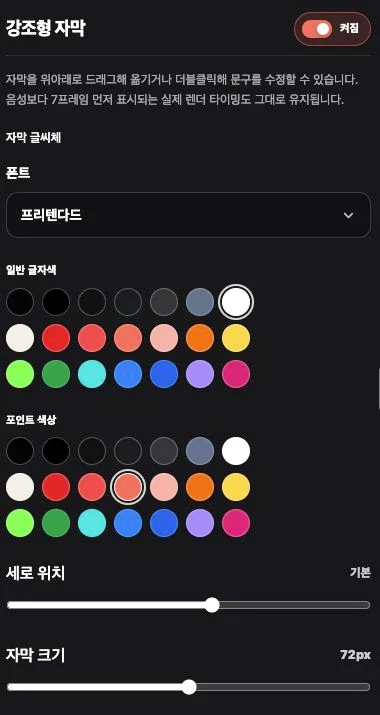
내용 다음에는 크기·색상·위치
자막 설정에서 폰트, 일반 글자색, 포인트 색상, 세로 위치와 크기를 확인했어요. 이번 데모의 자막 크기는 72px, 포인트는 코랄로 표시됐습니다. 이 숫자가 모든 영상의 권장값이라는 뜻은 아니에요.
모바일에서 중요한 장면과 겹치지 않는지 살펴보세요. 이지컷의 장점은 AI가 만든 초안을 같은 편집기에서 문구와 화면 표현으로 나눠 다듬을 수 있다는 점입니다.
문구 수정은 영상의 저장 정보에 따라 달라요
Q. 모든 기존 영상에서 문구 수정이 되나요?
정확한 자막 구간이 저장되지 않은 영상에서는 문구 편집을 지원하지 않는다는 안내가 확인됐어요. 해당 영상의 편집기에 표시되는 지원 범위를 먼저 확인하세요.
Q. 저장하면 완성 파일도 바로 바뀌나요?
편집 후 영상에 적용해 다시 렌더링하고 결과를 확인해야 합니다. 이번 자막 예시도 적용 후 완성 영상으로 확인했어요.
처음부터 모든 자막을 입력하기보다 초안을 검토하고 필요한 부분을 고치는 흐름을 원한다면, 이지컷의 자막 편집 화면을 살펴보세요.
확인한 자료와 출처
정보 확인일:
기능·가격·이용 조건은 변경될 수 있어요. 현재 제공 조건은 각 서비스에서 확인해 주세요.